
Aggiornare PrestaShop senza rischi: guida passo passo e problemi più comuni
Aggiornare PrestaShop è una di quelle attività che molti titolari di ecommerce rimandano il più possibile. Il motivo è comprensibile: il negozio funziona, vende, e il timore è che un aggiornamento lo blocchi proprio nel momento sbagliato. Ma rimandare troppo è peggio: versioni vecchie significano falle di sicurezza, moduli di pagamento che smettono di funzionare e, prima o poi, un salto di versione molto più complicato.
In questa guida vediamo come aggiornare PrestaShop riducendo i rischi al minimo, cosa cambia con PrestaShop 9 e quali sono i problemi che incontriamo più spesso nei negozi dei nostri clienti.
Perché aggiornare PrestaShop
Gli aggiornamenti non sono un dettaglio tecnico: proteggono il negozio e le vendite.
- Sicurezza: ogni versione corregge vulnerabilità note. Un ecommerce gestisce dati dei clienti e pagamenti, quindi è un bersaglio interessante per gli attacchi.
- Compatibilità: i provider di hosting aggiornano PHP e database, e i moduli di pagamento e dei corrieri seguono le versioni recenti. Restare indietro significa, prima o poi, ritrovarsi con un modulo che non funziona più.
- Prestazioni e funzioni: le nuove versioni portano miglioramenti di velocità, nel back-office e nelle funzioni SEO.
Aggiornamenti minori e salti di versione
Non tutti gli aggiornamenti sono uguali. Passare da una versione all’altra della stessa serie, per esempio all’interno di PrestaShop 8, è di solito un intervento contenuto. Il passaggio a una nuova versione principale, come da PrestaShop 8 a PrestaShop 9, è un progetto vero e proprio, perché cambiano le basi tecniche su cui girano tema e moduli.
Cosa cambia con PrestaShop 9
PrestaShop 9 è costruito su Symfony 6.4 e richiede almeno PHP 8.1. Tra le novità ci sono una nuova API per collegare il negozio a gestionali e servizi esterni, un back-office rinnovato e alcune modifiche di sicurezza. Ci sono anche due cambiamenti da tenere d’occhio:
- URL dei prodotti: per impostazione predefinita non includono più il nome della categoria. Si può ripristinare il formato precedente, ma se cambi la struttura degli URL devi gestire i redirect per non perdere il posizionamento su Google.
- Moduli e personalizzazioni: il codice personalizzato e i moduli meno recenti potrebbero non essere compatibili e vanno verificati uno per uno.
Come aggiornare PrestaShop: la procedura
Questi sono i passaggi che seguiamo per ogni aggiornamento, dal più semplice al salto di versione.
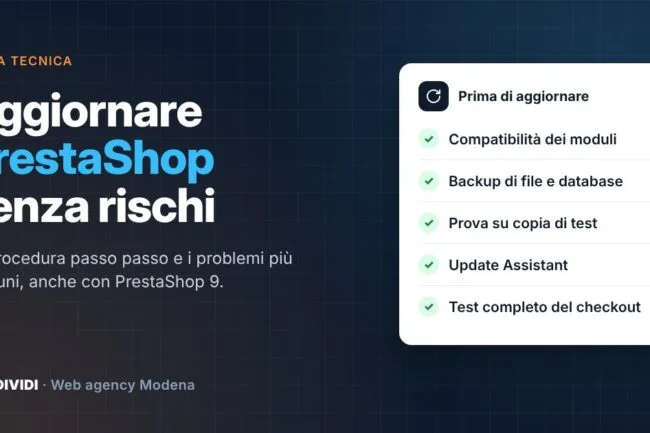
1. Controlla versione, server e moduli
Annota la versione di PrestaShop installata e quella di PHP del server. Fai l’elenco dei moduli e del tema e verifica per ognuno la compatibilità con la versione di destinazione. I moduli abbandonati dallo sviluppatore sono il primo campanello d’allarme.
2. Fai un backup completo
Servono due copie: tutti i file del negozio e il database. Il backup va scaricato e conservato fuori dal server, e deve essere verificato: un backup che non si riesce a ripristinare non serve a niente.
3. Lavora su una copia di test
È il passaggio più importante e il più saltato. L’aggiornamento si prova prima su una copia identica del negozio, in un ambiente di staging non visibile ai clienti. Solo quando tutto funziona si interviene sul sito reale.
4. Usa lo strumento ufficiale
Per gli aggiornamenti PrestaShop mette a disposizione il modulo Update Assistant, che ha sostituito il vecchio 1-Click Upgrade. Guida la procedura passo passo, controlla i requisiti e permette il ripristino in caso di problemi; si può usare dal back-office o da riga di comando.
5. Testa tutto il percorso di acquisto
Dopo l’aggiornamento non basta vedere che la home si apre. Bisogna provare la ricerca, i filtri, l’aggiunta al carrello, il checkout con ogni metodo di pagamento, il calcolo delle spedizioni, le email di conferma e la gestione degli ordini nel back-office.
6. Pianifica il passaggio in produzione
Scegli un momento di traffico basso, attiva la modalità manutenzione e tieni a portata di mano il backup. Nei giorni successivi controlla gli ordini, i log degli errori e i dati di Google Search Console.
I problemi più comuni dopo un aggiornamento
Questi sono gli inconvenienti che vediamo più spesso, e da dove partire per risolverli:
- Pagina bianca o errore 500: quasi sempre un modulo o un override non compatibile. La modalità debug aiuta a individuare il colpevole.
- Checkout che non funziona: moduli di pagamento o dei corrieri da aggiornare alla versione compatibile.
- Grafica rotta: tema personalizzato non allineato ai nuovi template, o cache da svuotare.
- Override e codice su misura: le modifiche fatte direttamente ai file del core vanno riscritte nel modo corretto.
- Errori sul server: versione di PHP non supportata o limiti di memoria troppo bassi.
- Calo di traffico: URL modificati senza redirect 301. Va controllato subito, prima che Google aggiorni l’indice.
Fai da te o assistenza professionale?
Un aggiornamento minore su un negozio con pochi moduli si può gestire in autonomia, seguendo con attenzione la procedura. Per un salto di versione, un negozio con molte personalizzazioni o integrazioni con il gestionale, conviene affidarsi a chi lo fa ogni giorno: il costo di qualche ora di assistenza è molto inferiore a quello di un negozio fermo.
Per questo proponiamo monte ore di assistenza PrestaShop con presa in carico entro 24 ore e backup preventivo prima di ogni intervento: 5 ore per interventi puntuali, 10 ore per aggiornamenti e ottimizzazione delle prestazioni, 20 ore per la gestione continuativa di negozi strutturati. Tutti i servizi sono raccolti nella pagina dedicata all’assistenza siti internet; se stai valutando di rifare il negozio, trovi i dettagli sull’ecommerce PrestaShop.
Domande frequenti sull'aggiornamento di PrestaShop
Ogni quanto va aggiornato PrestaShop?
Le versioni di correzione e sicurezza andrebbero installate appena possibile, dopo un test. I salti di versione principale vanno pianificati, senza aspettare che la versione in uso smetta di ricevere aggiornamenti.
Quanto dura un aggiornamento di PrestaShop?
Un aggiornamento minore su un negozio semplice richiede poche ore, test compresi. Un passaggio a PrestaShop 9 su un negozio con tema e moduli personalizzati può richiedere giorni di lavoro, soprattutto per la verifica della compatibilità.
Perdo prodotti e ordini con l'aggiornamento?
No, se la procedura è corretta: prodotti, clienti e ordini restano nel database. Il backup completo serve proprio a poter tornare indietro in caso di problemi.